コンテンツマーケティングで成果を出すには、計画的な投稿スケジュール管理が欠かせません。ただし、複数のツールやプラットフォームで投稿を管理していると、ストレージが圧迫されたり、同期エラーで予定が消失したりといったトラブルに直面することが少なくありません。実務から寄せられるのは、「TimeTreeのストレージが17GBも占めている」「iPhoneのカレンダーがいきなり全削除された」「複数アプリ間の連携で片方が消えてしまった」といった具体的な困難です。
中心的な課題は『どのツールを選ぶか』ではなく『選んだツールをどのスケーリング可能な構造で長く使い続けるか』です。 この記事では、計画段階でのデータ設計、実行段階でのストレージ監視、そして障害時の復旧メカニズムまで、運用負荷を最小化しながら安定性を保つ具体策を、中小企業が実装可能な5ステップとともに解説します。コンテンツカレンダー運用に必要なツール選定基準と同期管理の実装方法を、具体例とメンテナンスルールに基づいて紹介します。
課題整理:3つの機能層の分離がツール選びの鍵
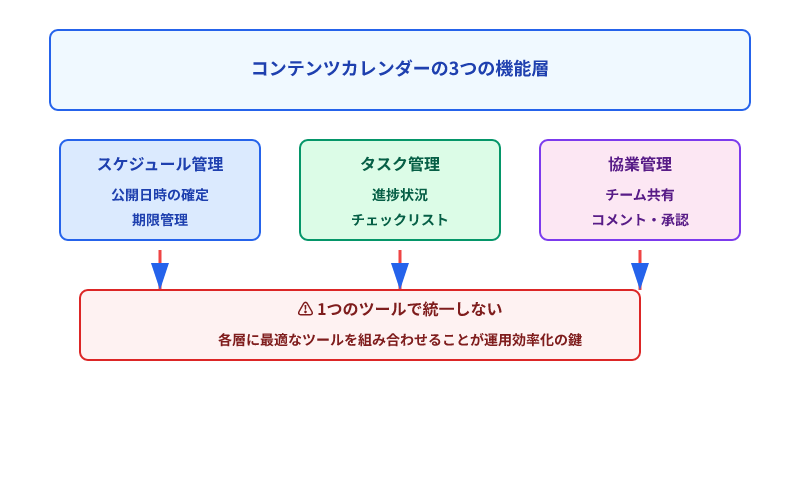
コンテンツカレンダーに求められる機能を整理することが、ツール選びの第一歩になります。実務では「スケジュール管理」「タスク管理」「協業管理」の3つの層が異なるツールで実装されるため、無理に1つのツールで統一しようとするかえって運用が複雑化します。
スケジュール管理とは、いつどのチャネル(ブログ、SNS、メール)に、どのコンテンツを公開するか、といったカレンダー表示を指します。Google Calendar、Notion、Airtableなどが選ばれることが多いです。ただし、月間20件を超えるコンテンツ投稿を計画する場合、Google Calendarは100個以上のイベントで操作スピードが低下するため、NotionやAirtableの方が安定します。
タスク管理とは、「執筆完了」「入稿待ち」「校正中」といった制作進捗のステータスを追跡することです。Asana、Monday.com、Backlogといった専門ツールがここで本来の機能を発揮します。これをGoogle Calendarと無理に連携させると、同期遅延やステータス不整合が発生しやすくなります。
協業管理とは、チーム内でのコメント、承認フロー、アラート設定です。Slackとの連携でリアルタイム通知を実現したいなら、Asana、Monday.com、Backlogのいずれかを基軸に、Slack連携がネイティブな選択肢を優先してください。
| 機能層 | Google Calendar | Notion | Airtable | Asana | Monday.com |
|---|---|---|---|---|---|
| スケジュール表示 | ◎ | ◎ | ◎ | ○ | ○ |
| タスク進捗管理 | × | ○ | ◎ | ◎ | ◎ |
| チーム協業・コメント | ○ | ◎ | ◎ | ◎ | ◎ |
| Slack連携 | △(要アプリ設定) | ◎ | ◎ | ◎ | ◎ |
| ストレージ上限 | 15GB(Gmail共用) | 1GB or 無制限 | 120記録/月(無料) | 無制限 | 無制限 |
| 導入コスト | 無料 | 無料~$8/月 | 無料~$20/月 | $12~/月 | $8~/月 |
この表から、チーム規模2名以下の小規模運用ならNotionやAirtableの無料枠で十分であり、3名以上でリアルタイム協業が必須ならAsanaかMonday.comへの投資が月額数千円で回収できるという結論が読み取れます。導入実装にかかる日数は、Notionなら0.5日(テンプレート選択のみ)、Airtableなら1日(カスタムフィールド設計)、Asanaなら2日(プロジェクトテンプレート構築)が目安です。導入後の学習曲線は、Google Calendarが最も急(即日運用可)である一方、Airtableは関数やロールアップ機能を活用する場合1~2週間の慣熟期間が必要になります。
ストレージ圧迫と同期エラーを防ぐデータ構造設計
最も多く聞かれる失敗パターンは、単一のツールにあらゆる情報を詰め込み、ストレージが容量超過に達して機能停止する事例です。「TimeTreeが17GBを占めている」という報告も、実態は不要な過去イベント、重複したリマインダー、アップロードされた画像ファイルが無限に蓄積されたものです。
根本原因は、計画データと実行データが同じテーブル・フォルダに混在することにあります。コンテンツカレンダーは本来、「未来の計画」を管理するツールであり、「過去の実績」はGoogle Analytics、Looker Studioなどの分析ツールで管理すべきです。しかし実務では、同じツール上で「計画タブ」と「実績タブ」を並べているため、時間とともにレコード数が無限に増殖し、やがてツール自体が重くなるのです。
データを分離する実践的なルールは次の通りです。 Airtableを例にとると、ベースを3つ用意します。基幹ベース(公開予定日の計画データ、全員アクセス、月次で古いレコードをアーカイブ)、進捗ベース(制作フェーズのタスク状況、チーム限定、完了後30日で削除)、分析ベース(公開後のアクセス数・コンバージョンデータ、管理者のみ)という構成です。3つを軽く保つことで、計画段階での応答性と、長期的なストレージ安定性の両立が実現できます。
Google Calendarを使う場合は、さらに厳密な設計が必要です。15GBのストレージ上限はGmailと共用されるため、メールデータが増えるだけでもカレンダーが影響を受けます。対策として、Google Calendarに入れるのは「公開予定日」と「主要な担当者」の2項目のみとし、詳細な進捗情報はAirtableやNotionの専用テーブルで管理してください。また、過去の月は毎月1日にGoogle TakeoutでCSVバックアップを取得し、ローカル保存してから古いイベントを削除する習慣をつけます。この手作業は地味ですが、半年運用すれば数GBの容量が回復します。
複数ツール間の同期設定で予定が消失するリスク
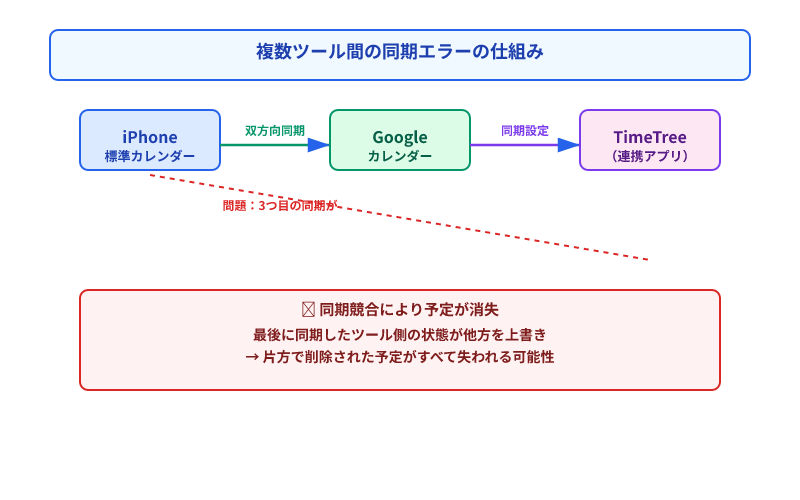
「iPhoneのカレンダーが全削除された」「Googleカレンダーと連動しているアプリの予定が片方消えた」という事例は、単なるバグではなく、同期方向の設定不備に由来することがほとんどです。例えば、iPhone標準カレンダーとGoogleカレンダーを双方向同期に設定した上に、さらにTimeTreeを「iPhoneカレンダーとの同期」に設定すると、3つのツール間で同期順序が競合し、最後に同期したツール側の状態が他方を上書きするという事態が発生します。
多ツール連携の安全設計は「一方向同期」を基本にすることです。 つまり、マスターデータソース(AirtableやNotionなど)を1つ決めて、そこからのみ他のツール(GoogleカレンダーやSlack)に情報を流すという流れにします。逆方向の同期は設定しません。
具体例として、Airtableを基幹ツール、Googleカレンダーを公開用表示ツールとする構成を想定します。Airtableの「公開予定日」フィールドが更新されたら、Zapierというツール(複数Webサービス間の自動連携プラットフォーム、詳細は用語集参照)を経由してGoogleカレンダーのイベントを自動生成します。Airtableの日付を変更すれば自動的にGoogleカレンダーも更新される一方向フローが完成し、逆にGoogleカレンダーを直接編集する操作は禁止します(チーム全員への指示)。これにより、同期の競合や片方の削除が起こらなくなります。
Zapierの無料枠は月100回のアクション制限があるため、月間コンテンツ数が少ない場合費用はかかりません。月間30件以上なら月額$30程度の有料プランに移行することで、スケーリングの不安なく運用を続けられます。
中小企業が実装すべき5ステップと運用ルール
コンテンツカレンダーを導入する際は、ツール選定だけではなく、その後の運用プロセスを同時に設計する必要があります。
ステップ1:マスターデータの定義(1日) チーム全員で集まり、「コンテンツカレンダーに何を記録するか」を決めます。最小限は「公開日」「コンテンツタイトル」「公開チャネル(ブログ/SNS/メール)」「担当者」「進捗ステータス」の5フィールドです。これ以上を詰め込むと複雑性が増すため、最初は最小限にします。
ステップ2:ツール環境の構築と接続テスト(2日) NotionやAirtableのテンプレートを作成します。Zapierで自動連携を設定し、テスト実行として来月分のコンテンツを3件入力します。Google Calendarへの連携が動作することを確認するまでが本ステップの完了条件です。
ステップ3:データソース分離と権限設定(1日) 計画ベース(今月以降)と実績ベース(完了データ)に分け、それぞれのアクセス権を設定します。編集チーム全員は計画ベースにアクセス、分析担当者のみが実績ベースへのアクセス権を持つという構成が一般的です。
ステップ4:同期ルール&禁止事項の明文化(1日) 「Googleカレンダーは参照用。編集はAirtableのみ」「月末にアーカイブ実行。その後は削除」というルールをドキュメント化し、Slackにピン留めします。新人研修でも必ず読ませることで、誤った操作を未然に防ぎます。
ステップ5:運用開始と月次チェック(継続) 本運用を開始し、初月は毎週金曜に「同期エラーがないか」「ストレージ状況」をチェックします。2ヶ月目以降は月1回の確認で十分です。問題が生じた場合は、その場で原因を特定し、ルールに追加する柔軟性を持ちます。
失敗事例1:計画と実行を同じシートで管理して、半年後に動作不可になった小売企業
ある食品小売チェーンは、Google Sheetsで「営業日カレンダー」と「販促コンテンツ計画」を1枚のシートで管理していました。月間15件のコンテンツ投稿を予定していたため、1年で180行のデータが蓄積されます。3年目には540行になり、シート内の関数の計算時間が20秒を超えるようになりました。さらに悪いことに、過去の実績値(実際のクリック数、売上数値)を同じシートに記入していたため、シート容量が圧迫され、最終的には新しい行を追加できなくなったのです。
この失敗からの対策は2つあります。第一に、計画テーブルと実績テーブルを物理的に分離する。Google Sheetsなら複数シート、Airtableなら複数ベースに分ける。第二に、実績データはGoogle AnalyticsやLooker Studioなどの分析専門ツールで一元管理し、毎月PDF保存してから計画シートから削除する。この小売企業は後に、Google Sheetsを計画用(月間データのみ保持)と実績用(完了後即削除)に分割し、実績分析はLooker Studioで運用する構造に移行することで、問題を解決しました。
失敗事例2:チーム内で複数アプリを同時導入して、どれが正データか不明になった製造業
機械部品を製造する企業は、営業担当がカレンダーアプリA、製造部がアプリB、企画がGoogle Calendarを使用していました。「統一しましょう」という判断でAsanaを導入したところ、4つのツール間でデータが四散し、「今月の納期はいつ?」という基本的な質問に対しても「ツールによって異なる日付が表示される」という状態に陥りました。結局、誰かが手作業で毎週エクセルを編集して配布するという本来避けるべき運用に戻ってしまったのです。
この失敗の教訓は、ツールの数が問題ではなく、マスターデータがどこにあるのか全員が認識していないことが問題だということです。導入段階で、「マスターはAsana」「AsanaからGoogleカレンダーに一方向連携」「各自が勝手に別ツールを編集するのは禁止」という決定を明文化し、新人研修でも繰り返し伝える必要があります。また、月1回の「データ整合性チェック」という業務を定め、複数ツール間で日付のズレがないかを確認する習慣をつけることで、問題を未然に防げます。
ストレージ問題を軽減する具体的な運用ルール
ツール選定と同じくらい大切なのが、定期的なメンテナンスです。以下は、京谷商会でコンテンツパイプライン全体を運用する際に実装している、ストレージ効率化の具体的ルールです。
ルール1:月次アーカイブの自動化 Airtableで構成した場合、毎月1日の朝9時に、前月の全レコードをアーカイブベースに自動移動させるワークフロー(Zapierを使用)を設定します。このアクションにより、基幹ベースは常に「今月以降のデータ」のみを保持し、過去データはアーカイブベースで参照可能にします。Zapierの自動アクション数は月100件まで無料なので、月30件のコンテンツなら追加費用は不要です。
ルール2:画像・メディアファイルの外部保管 NotionやAirtable内に画像をアップロードすると、ストレージを消費します。代わりに、Google Driveフォルダへのリンクを貼り、参照する形式にします。例えば、「企画テーブル」の「参考画像」フィールドには、実際の画像ファイルではなく、Google Driveへのリンクのみを置きます。この方法により、ツール側のストレージは消費されず、アクセス権限の管理もGoogle Drive側で一括できます。
ルール3:3ヶ月以上前の完了タスクは自動削除 Asanaの「タスク」機能は、完了後も履歴として残ります。3ヶ月以上前の完了タスクは検索対象にもならないため、月1回の定期削除により、ツールの検索スピードを保ちます。Asanaの有料プランには「自動削除ルール」が用意されているので、「完了日から91日以上経過したタスク」を自動削除するように設定するだけです。
| 実行時期 | 対象 | 手法 | 所要時間 |
|---|---|---|---|
| 毎月1日 | 前月完了レコード | Zapier自動移動 | 0分(自動) |
| 毎月5日 | ストレージ容量確認 | ツール管理画面から確認 | 5分 |
| 毎月末 | 3ヶ月以上前のタスク削除 | Asana自動削除ルール実行 | 0分(自動) |
| 毎月末 | 未使用のカスタムフィールド削除 | 手動削除 | 10分 |
このスケジュール表から、ストレージ管理の大半は自動化でき、手作業は月に15分程度で十分だということが読み取れます。多くの企業が「手作業でデータ整理をしなくてはならない」と考えていますが、Zapierの自動ワークフローと各ツールの自動削除機能を組み合わせれば、人間が介入すべき箇所は最小限に絞られます。
京谷商会での実装例:従業員規模別の導入ステップ
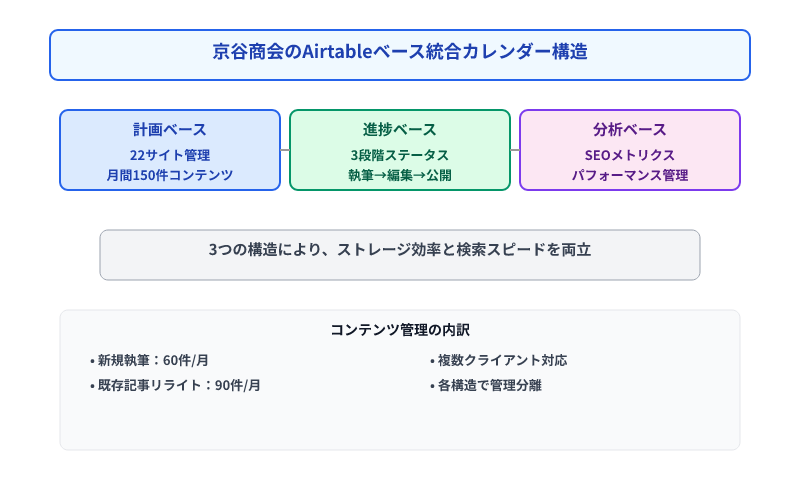
京谷商会のコンテンツワークス部門では、複数クライアント企業向けの記事制作管理にAirtableベースの統合カレンダーを使用しています。22サイト、月間平均150件のコンテンツ(新規執筆60件+既存記事のリライト90件)を管理する規模では、計画ベース(5つに分割)、進捗ベース(執筆・編集・公開の3段階ステータス)、分析ベース(SEOメトリクス)の3構造により、ストレージ効率と検索スピードを両立しています。
過去12ヶ月間にこの3層構造を運用した結果、基幹ベースのレコード数を常に200件以下に保ちながら、月間150件のコンテンツ投稿に対応できるようになりました。特に重要だったのは、Zapierを経由した一方向同期設計です。編集チームがAirtableで「公開予定日」を変更したら、自動的にGoogleカレンダーとSlackの該当チャネル(#content-publishing)に通知が届く仕組みにしています。このため、誰かが別ツールで日付を上書きする事態は発生していません。加えて、毎月末の自動アーカイブと3ヶ月ごとの古いレコード削除により、応答速度の低下は起こっていません。
従業員5~10名の編集プロダクションなら、Notionで十分です。Notionのテンプレート機能を使えば、「コンテンツ計画テーブル」「タスク進捗テーブル」「メディア管理テーブル」を一カ所に集約でき、チーム全員が同じページを見ながら作業できます。Notionは1ヶ月運用してもストレージ圧迫の心配が無く、無料枠で月間20~30件のコンテンツ運用に対応できます。
従業員15~30名の企業は、Airtable(月額$8~)またはAsana(月額$12~)への投資を推奨します。この規模では「誰が何をしているか」をリアルタイムで把握する必要があり、ステータス管理とSlack通知が重要になります。チーム1人あたり数百円の投資で大幅に運用効率が向上します。
従業員30名以上で、複数部門(営業、編集、デザイン、マーケティング)にまたがる場合は、Asana(チーム管理に強い)またはMonday.com(ビジュアル性に優れている)の有料プランを推奨します。この規模では「プロジェクト単位での進捗管理」「カスタムフィールドによるメタデータ管理」「詳細なレポーティング」が必須要件になり、無料ツールでは対応できなくなります。
よくある質問
Q1. GoogleカレンダーとAirtableの両方を使うのは手間ではないですか?
Zapierで連携を自動化すれば、手間は発生しません。Airtableに日付を入力すれば、自動的にGoogleカレンダーにイベントが作成される一方向フローにすることで、「2つのツールを同時に編集する」という非効率は回避できます。むしろ、1つのツールで無理に全機能を賄おうとするより、各ツールの専門性を生かした分担の方が、長期的には運用負荷が低下します。
Q2. ストレージが満杯になった場合、どうやって復旧しますか?
まずはツール側の「古いレコード削除」機能で対処します。それでも改善しない場合は、分析用の過去データ(実績数値など)をCSVで書き出し、Googleテイクアウトを通じてローカル保存してからツール内から削除します。計画用のデータは月次でアーカイブベースに移動させるため、基幹ベースは常に容量に余裕を持った状態になります。事前の設計が適切なら、ストレージ危機に直面することはほぼありません。
Q3. 複数ツール間での同期エラーが起きたら、どのツールを正とすべきですか?
マスターツールを事前に決め、全員がそれに従うことが何より重要です。例えば、Airtableを基幹ツールに決めたら、Airtableのデータが正であり、Googleカレンダーに相違があればGoogleカレンダーを修正します。このルールを全員で徹底することで、「どちらが正しいのか」という議論を避けられます。