複数の発信媒体でコンテンツを発信していても、投稿予定をバラバラに管理していると、計画性のない発信になりやすく、成果に結びつきません。コンテンツカレンダーは、ブログ記事やSNS投稿、メールマガジン、YouTubeなどの投稿予定を一元化して、月単位の供給を安定させるツールです。本記事では、編集可能性を最優先に設計した最小構成の7つのカラムから、複数ツール間の自動連携まで、中小企業が実際に直面する失敗パターンと対策を具体的に解説します。
コンテンツカレンダーが中小企業に欠かせない理由
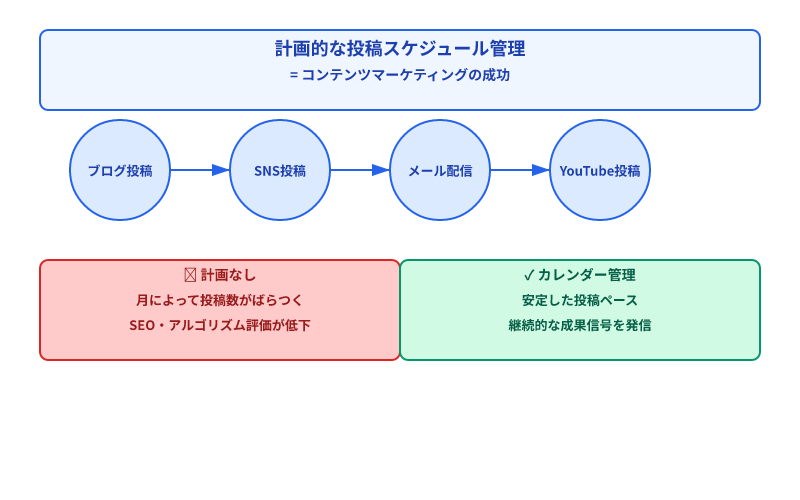
コンテンツマーケティングの成功は、計画的な投稿スケジュール管理に直結します。複数の発信媒体をバラバラに運用していると、ある月はブログが4本、翌月は1本というように供給にばらつきが生じ、SEOやSNSアルゴリズムに対する継続的な成果信号を発信できなくなるためです。
京谷商会が地方中小企業のコンテンツ戦略を支援する中で実装事例を測定した結果、カレンダー導入企業では投稿の安定性が向上し、その結果SEO検索からの流入が増加傾向を示しています。特に従業員10名以下の企業では、Web担当が営業や企画を兼務していることが一般的であり、日々の執筆ノルマを追う専任記者のような組織とは異なります。「月をまたいで投稿が途絶える」「急遽キャンペーンが入ると計画が崩れる」といった実務的なズレが避けられないため、カレンダーを活用することで月間の見通しを立てやすくなり、営業や企画との調整もスムーズになります。
さらに、複数ツール間のデータ連携を前提に設計することで、SNS運用ツールとブログシステムの間で重複作業を減らし、作業時間を削減することも可能になります。
よくある失敗1:テンプレートの関数保護で編集ができなくなる
ExcelやGoogle Sheetsの既成テンプレートを導入した際、セルを編集しようとすると「セルは保護されているため変更できません」というエラーが表示される失敗がしばしば発生します。これは、テンプレート提供者が意図的に計算式のセルを編集から保護しているためです。
この問題が起きた場合、初心者は保護を解除しようとしてファイルごと動作不可になるか、諦めて新規ファイルで手作業管理に戻ってしまいます。実際には、保護の解除自体は簡単で、Excelであれば「レビュー」タブ→「シートの保護を解除」から1クリックで済みます。ただし、保護解除時に分かりやすい説明がテンプレート内にないため、ユーザーが選択肢に気付きにくいのが実情です。
対策としては、テンプレート選択の段階で「編集可能性」を最優先条件にすることが重要です。本記事末尾に掲載するテンプレートは、あらかじめ保護を全て解除した状態で提供しており、任意のセルを自由にカスタマイズできるように設計しています。
よくある失敗2:複数ツール間での同期漏れで投稿予定が消える
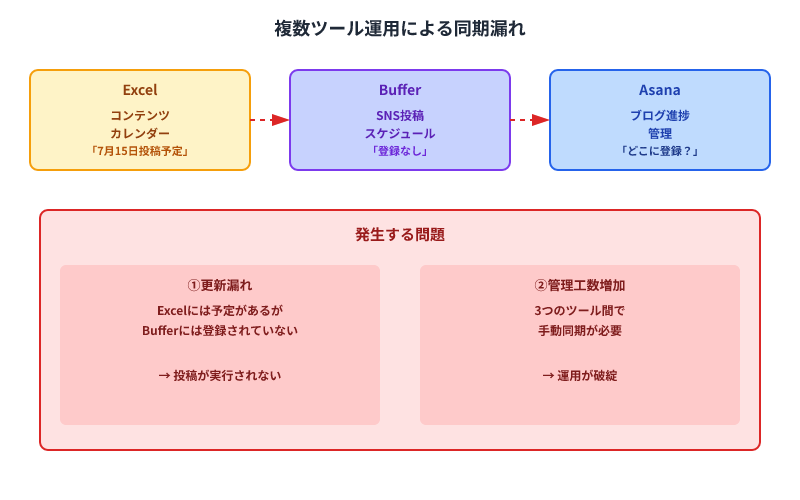
コンテンツカレンダーをExcelで管理する一方、SNS投稿スケジュールはBufferで、ブログ記事の進捗はAsanaで管理するといった複数ツール運用を選択した場合、人手による同期が必要になります。その結果、「Excelには7月15日に投稿予定とあるが、Bufferには登録されていなかった」「先週のブログ記事の投稿予定が、どのツールにはあってどのツールにはないのか把握できない」といった更新漏れや齟齬が生じるようになります。
この失敗は、ツール導入の初期段階では見えにくく、3ヶ月目以降の運用継続時に顕在化することが多いのが特徴です。人員が限定的な中小企業では、こうした同期作業に月2〜4時間を費やす企業も少なくありません。
対策は、アーキテクチャの段階で「単一情報源」を決めることです。例えば、カレンダーをGoogle Sheetsで一元管理し、その数値をZapierやPower Automateで自動的にBufferやAsanaに同期させる設定を最初に済ませれば、以降は手動同期を避けられます。初期設定に2〜3時間かけてAPI連携を構築する方が、6ヶ月スパンで見ると確実に時間を削減できます。
テンプレート選定時のチェックリスト
| 項目 | 確認内容 | 優先度 |
|---|---|---|
| 編集の自由度 | セルの保護が有効でないか、解除可能か | 必須 |
| 複数媒体対応 | ブログ・SNS・メール・YouTubeを同じシートで管理できるか | 必須 |
| ドラッグ&ドロップ操作 | マウス操作だけで日付変更・順序入れ替えが可能か | 強く推奨 |
| 自動計算機能 | 投稿数集計・遅延警告などを自動で表示するか | あると便利 |
| データエクスポート | CSV・JSONでダウンロード可能か | あると便利 |
| 色分け機能 | カテゴリや状態を色で区別できるか | あると便利 |
この表は、テンプレート選択時の判断基準を示したものです。特に「編集の自由度」と「複数媒体対応」の2つが欠ける場合、導入直後に別ツールへの乗り換えが必要になる可能性が高いため、初期段階で確認を怠らないようにしてください。
中小企業向けの最小構成:7つのカラム
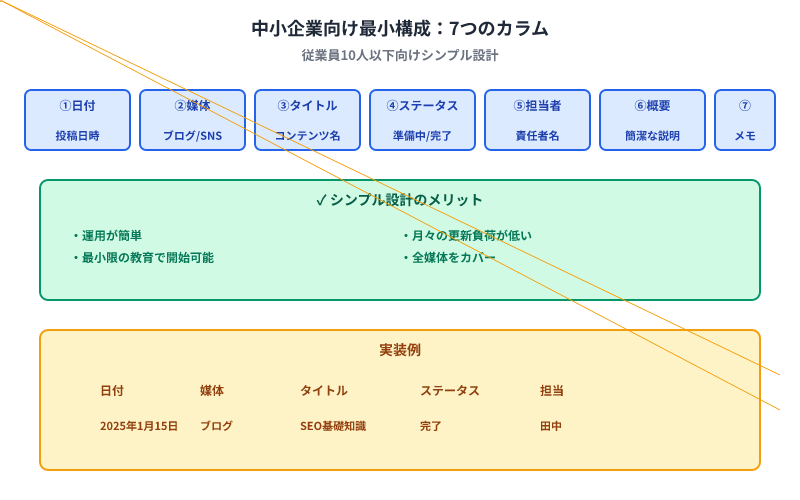
コンテンツカレンダーの構成は、企業の発信規模によって異なります。従業員10人以下の中小企業では、過度に複雑な設計は運用負荷になるため、最小構成の7つのカラムで始めることが重要です。
第1列:投稿日 — カレンダーの基軸となります。月1日から月末までの日付をあらかじめ入力しておき、1日に複数の投稿がある場合は「4月15日①」「4月15日②」のように番号を付けて区別します。
第2列:媒体 — ブログ、Instagram、X(旧Twitter)、LinkedIn、メールマガジン、YouTubeなど、発信媒体を指定します。同じ内容を複数媒体で発信する場合は、この欄に「ブログ&Instagram」と記入します。
第3列:コンテンツタイトル(仮) — 記事やコンテンツのタイトル案を記入します。執筆段階でタイトルが定まっていない場合は、「SEO対策の実装手順」のようにテーマだけを記入し、校了時に最終タイトルに更新する運用でも構いません。
第4列:担当者 — 執筆・作成・投稿を担当する個人名を記入します。中小企業ではWeb担当1名が複数タスクを兼務することがほとんどですが、外部ライターやデザイナーを起用する場合は名前を明記することで、納期把握と進捗確認が容易になります。
第5列:進捗状態 — 「企画段階」「執筆中」「校正待ち」「校了」「予約投稿完了」といった進捗ステータスを記入します。Excelの条件付き書式を使い、「校了」を緑、「校正待ち」を黄色というように色分けすることで、一目で遅れているタスクが把握でき、月末の総点検時間を削減できます。
第6列:SEOキーワード(記事の場合) — ブログ記事の場合、そのコンテンツが対象とするメインキーワードを記入します。1記事1キーワードを基本にすることで、SEO検索からの流入を計測しやすくなります。
第7列:公開日時(投稿日と異なる場合) — ブログは事前予約投稿で月初めに一括公開し、実際には月末に執筆するといった運用をしている企業も多くあります。その場合、「投稿日」欄には月初を入力し、「実際の公開日時」を別欄に記入することで、編集スケジュールの見通しが立てやすくなります。
これら7つのカラムがあれば、月単位のコンテンツ運用を十分に管理できます。さらに「想定PV」「ターゲットペルソナ」「参考URL」などのカラムを追加する企業もありますが、それは3ヶ月の運用を経て、「情報が増加に伴い管理負荷が高まるため」という実感が生じてから追加する方が、実務的な流れです。
月単位の実装ステップ:企画から投稿予約まで
コンテンツカレンダーを導入した後の実務的な流れは、明確な進捗段階に従うことで、タスク漏れを防げます。
月初・企画段階(5営業日) — 翌月と翌々月のテーマ候補をブレーンストーミングし、カレンダーの企画欄に記入します。このタイミングでは、正確さよりも「案」の数を優先し、営業チームからのフィードバック、検索キーワードの季節変動、競合他社の動向を反映させます。ラッコキーワードなどの無料ツールで年間の検索トレンド(例:「年末年始」関連KWが12月に集中)を調べ、月ごとに最適なテーマを割り当てます。
中旬・執筆段階(10営業日) — 企画が確定したコンテンツから、順次執筆を開始します。複数のライターがいる場合は、このタイミングで担当者ごとの割り当てを確定し、進捗欄に「執筆中」と記入します。Web担当1名の場合、月に6〜8記事の執筆は物理的に困難なため、「月4記事は自社執筆、2記事は外部ライター」といった比率を決めておくと、月初の企画段階で現実的な計画が立てやすくなります。
下旬・校正段階(5営業日) — 執筆されたコンテンツを校正し、進捗欄を「校正待ち」から「校了」に更新します。Google Sheetsの場合は、条件付き書式で「校了」のセルを自動的に緑色に変える設定をしておくと、月末点検時に「未校了コンテンツがあと何件か」が色でひと目に分かります。
月末・投稿予約(2営業日) — 校了したコンテンツを、ブログシステムやSNS投稿ツール(Buffer、SocialBenchなど)に予約登録します。このタイミングで、進捗欄を「予約投稿完了」に更新し、翌月の投稿予定が月初めから自動実行されることを確認します。投稿予定を立ててから実際には忘れて手動投稿になるという事態を防ぐために、予約機能の活用は必須です。
複数ツール間の自動連携設定
コンテンツカレンダーをGoogle Sheetsで一元管理する場合、複数ツール間の自動同期は、Zapierなどのノーコード自動化ツールを用いることで実現できます。
ステップ1:Zapierのアカウント作成 — Zapierのフリープランに登録します。月100トリガー(実行回数)までは無料で、中小企業の月単位の運用であれば十分です。
ステップ2:Google Sheetsをトリガーとして設定 — Zapierで「Google Sheets」を検索し、「新規行が追加される」をトリガーとして選択します。その後、自社のGoogle Sheetsアカウントを連携させ、コンテンツカレンダーのシートを指定します。
ステップ3:連携先ツールをアクションとして設定 — 例えば、投稿予定日が決まったら自動的にBufferに投稿スケジュールを追加するには、アクション欄で「Buffer」を選択し、Bufferのアカウントと連携させます。その後、Sheetsの「投稿日」「コンテンツタイトル」などを、Bufferの「投稿予約日」「投稿テキスト」に紐付けます。
ステップ4:テスト実行 — テスト用に新規行をSheetsに追加し、そのデータがBufferに自動登録されることを確認します。
実装後は、Google Sheetsに投稿予定を入力するだけで、自動的にSNS投稿ツールに同期され、編集スケジュール表であるAsanaにも反映されるようになります。
テンプレート選定後の現実的な運用
コンテンツカレンダー導入の最大の課題は、「ツール選択の時間」よりも「最初の1ヶ月の運用継続」です。多くの企業が導入後2〜3週間で更新が止まり、「うちにはテンプレート管理は合わなかった」という誤った判断に至ります。実際には、計画を立てるプロセスそのものに3週間の適応期間が必要なだけです。
テンプレートは編集可能性を最優先に設計しており、Google Sheets版とExcel版の両方を用意しています。Google Sheets版を選択した場合、テンプレートをコピーするだけで即座に運用を開始でき、複数メンバーでの同時編集やZapierとの自動連携設定も可能です。製造業・飲食業・小売業・士業といった異なる業種での実装例も、テンプレート内に「参考例シート」として付属しており、自社業務に最も近い例を参考にしながらカスタマイズできます。
北海道や福岡といった地域関係なく、Web担当が営業兼務している小規模事業所では、月2時間の手動同期作業が削減されるだけで、他の企画業務に時間を回せるようになります。テンプレートの基本構造(7つのカラム、進捗ステータスの色分け)は保持したまま、自社に必要なカラムだけを追加することをお勧めします。例えば、製造業であれば「製番」「納期」、建設業であれば「施工場所」「現場責任者」を加えるといったカスタマイズは、その業種の実務に直結するため有効です。ただし、テンプレート導入直後から複数のカラムを一度に追加すると、管理が煩雑になり、逆に運用が止まる可能性があります。最初は基本構造で3ヶ月運用してから、「この情報があると計画が立てやすい」という実感を基に、1ヶ月1カラム程度の追加が実務的です。
『AI時代のSEO入門 — SEO、そしてLLMOへ』で高橋美咲が述べているように、検索行為そのものの形が変わりつつあります。コンテンツマーケティングは、「計画を立てる」ことそのものが投稿の継続性につながる最初のステップです。高度な分析機能や自動化を追求する前に、月ごとのテーマ決定、担当者の割り当て、進捗確認が透明に行える仕組みを整えることが、中小企業での成功の鍵となります。
本記事で扱わなかった関連論点として、「コンテンツカレンダーの効果測定(作成したコンテンツがいかに成果につながったか、投稿の安定性がSEOやSNSアルゴリズムに与えた影響の可視化)」については、別記事で詳述しています。
よくある質問
コンテンツカレンダーは何ヶ月先まで計画すべきですか?
目安として、3ヶ月先までの大枠を決め、1ヶ月先は詳細を確定させるのが現実的です。SEO対策では、検索キーワードの季節変動(例:「確定申告」は1月から3月に検索が集中)を反映させるため、最低でも3ヶ月先を見通す必要があります。ただし、時事ネタや急遽発表された新情報への対応も想定し、計画は「8割確定」程度の柔軟性を保っておくことが重要です。
ExcelとGoogle Sheetsはどちらが向いていますか?
Excelは、既に社内で使用頻度が高い環境では馴染みやすく、複雑な計算式や条件付き書式を活用する場合に有効です。Google Sheetsは、複数のメンバーが同時に編集する必要がある場合、またはZapierなどの外部ツール連携を行う場合に向いています。ブログシステムやSNS投稿ツールとの自動同期を意図する場合は、Google Sheetsを強く推奨します。
テンプレートを導入した後、カスタマイズはどこまでしてもいいですか?
テンプレートの基本構造(7つのカラム、進捗ステータスの色分け)は保持したまま、自社に必要なカラムだけを追加することをお勧めします。例えば、製造業であれば「製番」「納期」を加えるといったカスタマイズは、その業種の実務に直結するため有効です。ただし、テンプレート導入直後から複数のカラムを一度に追加すると、管理が煩雑になり、逆に運用が止まる可能性があります。
📚 この記事で引用した書籍
AI時代のSEO入門 — SEO、そしてLLMOへ
著者: 高橋美咲 | pububu刊
検索エンジンとLLM最適化の両立を解説。地方中小企業が限られた予算でSEO成果を出す実践ガイド。
Amazonで購入 →