編集スケジュールをスプレッドシートで共有したら上書きが増えて最新版がわからなくなった、カレンダーアプリを導入したら容量圧迫でデータが消えた、公開予定日の直前に記事未完成に気づいた——こうした悩みは、編集チームが2名以上になるとほぼ必ず発生します。
コンテンツカレンダーの運用と実行管理が機能しない根本原因は、ツール選びではなく、企画段階での構造設計と日々の更新ルール欠落にあります。 正しい設計ができていれば、Googleスプレッドシートのような無料ツールでも同期エラーはほぼゼロにできます。逆に、どんなに高いツールを導入しても、更新ルール「誰がいつ何を更新するか」が曖昧なら、3ヶ月後には誰も使わなくなります。
本記事では、編集統括の実務で直面した「複数チームが同一カレンダーを使うときの同期破綻」「データ容量と権限管理のバランス」という現場課題を、京谷商会が22サイトのコンテンツパイプラインで実装した解決策と合わせてお伝えします。記事制作の企画から公開までの流れを複数人で分担するなら、必ず押さえておくべき3つの実装ポイント——構造設計、ツール選定、自動化の仕組み——をご紹介します。
企画段階で決めるべき5つの必須項目
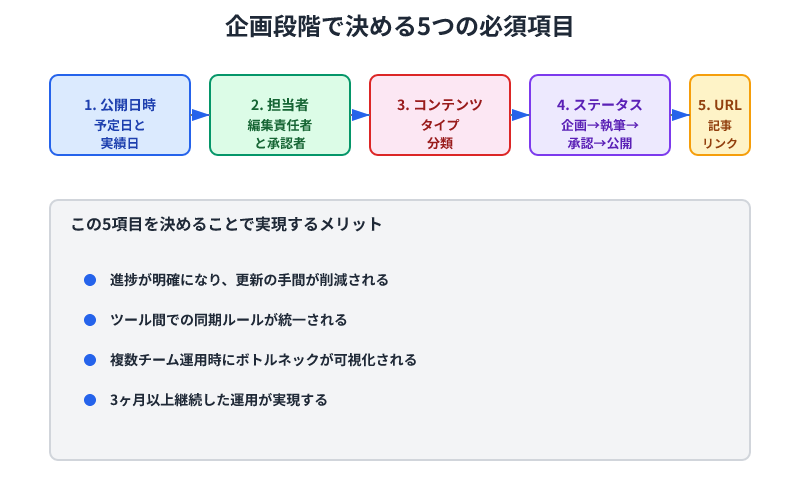
コンテンツカレンダーの失敗は導入時ではなく、企画段階での構造設計に起因します。適当に項目を決めて運用を始めると、進捗が曖昧になり更新が面倒になり、3ヶ月目には誰も触れなくなる——これがほぼすべてのケースです。
必ず記載すべき項目は、「公開予定日」「執筆者」「進捗ステータス」「キーワード」「内部リンク先」の5つです。この5項目がなければ、カレンダーはスケジュール表でしかなく、編集チームの進捗管理ツールになりません。
公開予定日は月単位ではなく日付で指定します。 「2月」では誰がいつ執筆を開始すべきか、校正はいつまでに完了させるべきか決まらないからです。「2月15日(金)」と明記することで、その日の逆算で「2月10日までに校正完了」「2月3日までに執筆開始」という工程スケジュールが自動的に決まります。
執筆者の名前を記載することで、その人の現在地と次の行動が可視化されます。 進捗ステータスは「企画段階」「執筆中」「校正待ち」「デザイン中」「公開済み」の5段階がちょうどよいです。段階が多すぎるとかえって更新の手間が増えます。キーワードと内部リンク先を記載すれば、後から新しい記事を企画するときに「このテーマはもう書いたか」を秒で判定でき、重複投稿を防げます。
よくある失敗と解決策:複数ツール連動による同期破綻
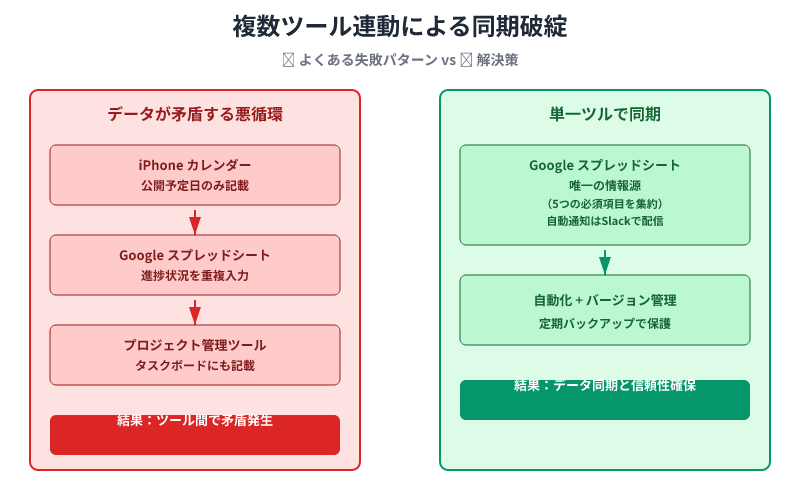
実装現場で最も発生しやすい失敗は、「複数のツールに同じ情報を重複入力する」という運用設計です。iPhoneのデフォルトカレンダーに公開予定日を入力し、別途Googleスプレッドシートに進捗状況を入力し、さらにプロジェクト管理ツールのタスクボードにも記載する——こうした運用では、必ずツール間でデータが矛盾します。
スプレッドシートの進捗は「校正中」になっているのに、iPhoneカレンダーには何も更新がされていない。チームメンバーは「あの記事どこまで進んでいるんだろう」と複数のツールを開いて確認しなければならず、本来削減したかった手間がかえって増えます。さらに悪いことに、ツール間の同期エラーが発生すると「スプレッドシートとiPhoneのどちらが正しいのか」という判断が発生し、データの信頼性が失われます。
解決策は、単一のツール(1つのスプレッドシート、または1つのプロジェクト管理ツール)をマスターデータに集約し、他のツールからはそこへの読み取り専用アクセスに留めることです。 京谷商会で22サイトの記事パイプラインを運用する際も、このアーキテクチャを厳格に守ることで、同期エラーをほぼゼロに保っています。具体的には、Googleスプレッドシートをマスターに定め、Slackへの進捗通知やGoogle Analyticsとの連携は「スプレッドシートから読み込む」という一方向フローに統一しています。これにより、チームメンバーが複数のツールで情報を確認しても、ソースはいつも1つに保たれます。
ツール選定時に確認すべき3つの判断基準
コンテンツカレンダーに適したツールを選ぶときは、次の3つの視点で判断します。
第一は、チーム規模の拡張性です。 現在5名の編集チームだからGoogleスプレッドシート(無料)で十分と考えていても、1年後に10名、2年後に20名に拡大する可能性があります。そのときに「スプレッドシートではもう手に負えない」となり、高いツールへの乗り換えコストが発生します。最初から「従業員50名規模まで対応できるか」を念頭に選んでおく方が、長期的には効率的です。
第二は、権限管理の粒度です。 「誰が何を編集できるか」を細かく制御できるツールを選びましょう。Googleスプレッドシート(Google Workspace経由)であれば詳細な権限設定ができます。一方、一般的なプロジェクト管理ツール(Asana、Notion等)は権限管理機能が簡潔なあまり、「全員が全情報を見える」「全員編集可」という二者択一になりがちです。
第三は、外部連携(API統合)の可能性です。 Slackへの自動通知、Google Analyticsのレポート自動貼り付けなど、自動化が後から必要になるケースが増えます。API連携できるツール(GoogleスプレッドシートやNotion)を選んでおくと、運用負荷を大幅に削減できます。
チーム規模と業務量に応じた推奨ツールを以下の表にまとめました。
| チーム規模 | 月間記事本数 | 推奨ツール | 選定理由 |
|---|---|---|---|
| 1~3名、月5本以下 | 5本以下 | Googleスプレッシート(無料版) | 権限設定、バージョン管理、API連携がすべて利用可能。初期設定後の運用負荷がほぼゼロ。アーカイブデータも30日バージョン履歴で復元可能 |
| 3~10名、月10~30本 | 10~30本 | Notion(月8ドル/人)またはGoogle Workspace | Notionはデータベース機能で進捗ステータスごとのビュー切り替えが簡単。Workspaceはセキュリティと権限管理が強化される。スプレッドシートから移行しても同期不具合が少ない |
| 10名以上、月50本以上 | 50本以上 | Asana(月11ドル/人)またはMonday.com(月9ドル/人) | 権限設定、カスタムワークフロー、複数サイト一括管理が容易。ただし導入・運用コストが月額10万円以上になるため、月50本以上の業務量でコスト回収が可能な規模を想定 |
実装現場では、Googleスプレッドシート選択後に段階的にNotionやAsanaへ移行するケースが多いです。その際「スプレッドシートの形式を引き継げるか」「既存データの一括移行が容易か」という観点も重要になります。
進捗管理を機能させるための「更新ルール」の設計
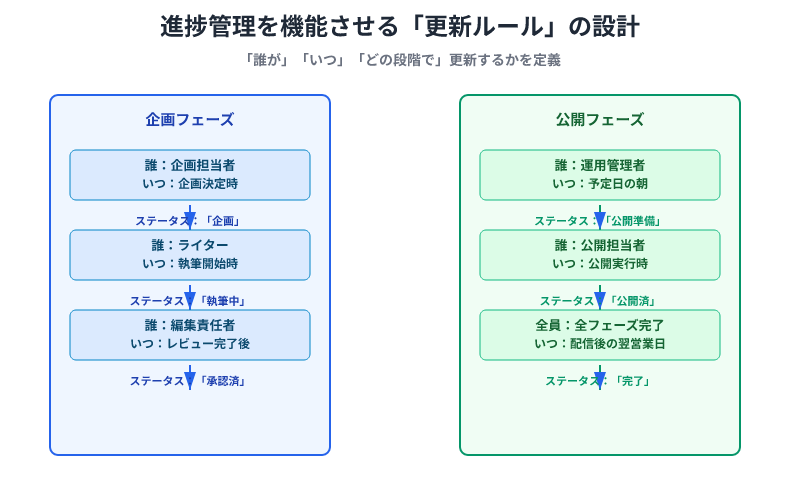
どんなに良いカレンダーを導入しても、更新がされなければ無用の長物です。進捗ステータスが常に最新に保たれるには、「誰が」「いつ」「どの段階で」更新するのかをあらかじめ定めておく必要があります。
よくある失敗は「進捗状況は編集者の責任で更新してください」とだけ指示して、具体的なタイミングを定めないことです。その結果、編集者によって「執筆開始時に『執筆中』に変更する人」と「執筆完了時に『校正待ち』に変更する人」が混在し、実際の進捗と表示されているステータスがズレます。
重要なのは、ステータス変更を「イベント(作業の完了時点)」に紐付けることです。 例えば以下のように定めます。
- 「企画確定」→企画書をGoogleドキュメントで作成し、編集統括の承認を得たとき
- 「執筆開始」→ファイルを作成し、最初の見出しまで書き終わったとき
- 「執筆中」→見出し構成が完成し、本文が50%以上書かれたとき
- 「校正待ち」→自分で誤字脱字と事実確認を完了し、ファイルを管理者に提出したとき
- 「デザイン中」→管理者が最終チェックを完了し、デザイナーへ指示を出したとき
- 「公開済み」→実際にWebサイトに公開されたとき
このように「各ステータスは何をしたら到達するのか」を明確にしておくと、編集者も管理者も判断がぶれません。ステータス変更のタイミングが統一されるため、カレンダーが実際の進捗を正確に映すようになり、朝礼や進捗報告で「あの記事どこまで?」という曖昧な質問が消えます。
権限管理とセキュリティを両立させるアクセス制御
2つ目の陥りやすい失敗は、権限管理とセキュリティのバランスを見失うことです。カレンダーを「誰でも編集可能」に設定すると権限管理の手間は最小化できますが、セキュリティリスクが発生します。
実際のユーザー報告では「Googleカレンダーの共有設定を『編集可能』にしたら、電話番号を含むアカウント情報が複数人に露出した」という事例が挙がっています。プロジェクト管理ツールでも「管理者権限を持つ人の非公開タスクが、権限を持たない部下にも見える」という仕様による漏洩が起こっています。
こうした課題を防ぐには、ロールベースの権限設定が必須です。編集者には「自分の記事の進捗状況の更新」のみ許可し、管理者には「全員のカレンダーを閲覧・編集できる権限」を付与するという段階的な設定です。Googleスプレッドシートの場合、特定の列を編集可能にして他の列は閲覧のみという細かい設定も可能です。
| 役割 | 許可される操作 | ツール設定例 |
|---|---|---|
| 編集者 | 自分の記事行のみ、「企画段階」から「公開済み」へのステータス変更、納期変更の報告 | Googleスプレッドシート:特定の行・列のみ編集可能に制限。メニュー→ファイル→保護されたシートと範囲で設定 |
| 管理者(編集統括) | すべての記事の進捗確認、公開日の変更、キーワード・内部リンク先の追加編集、遅延案件の対応判断 | Googleスプレッドシート:すべての操作が可能(フルアクセス)。ただし削除権限は制限する場合もある |
| マーケティング責任者 | 進捗状況と公開予定日のみ閲覧、編集不可 | Googleスプレッドシート:閲覧のみの共有リンク(editor権限を与えず、viewer権限で設定) |
この権限設定により、情報漏洩のリスクを下げながら、必要な人が必要な範囲の情報にアクセスできる環境が実現します。
同期エラーとデータ喪失を防ぐバージョン管理と自動化
複数チームが同一のカレンダーを使う際、誰かが誤ってデータを削除したり、容量圧迫でファイルが破損したりするリスクがあります。こうした事態を防ぐには、定期的なバックアップと容量管理の仕組みを事前に構築することが重要です。
Googleスプレッドシートを使う場合、「バージョン履歴」機能を有効にしておけば、誰かが誤って全データを削除しても30日以内であれば復元できます。ただし30日以上前のバージョンは自動削除されるため、月次でスプレッドシート全体をCSV形式でダウンロードし、Googleドライブの別フォルダに保存しておくことをお勧めします。これを毎月第1営業日に実行する定期タスクとして組み込んでおけば十分です。
TimeTreeやiCloudカレンダーのようなアプリケーション側のストレージを使う場合は注意が必要です。ユーザー報告では「TimeTreeのアプリストレージが17GBを占めていて、iPhoneの空きがほぼなくなった。その後カレンダーデータが同期できなくなり、予定が全部消えた」という深刻な事例が報告されています。こうした容量圧迫を防ぐには、6ヶ月以上前の完了済み予定を定期的にアーカイブ(削除)する運用ルールが重要です。
より実装的な自動化として、京谷商会では以下の仕組みを導入しています。Googleスプレッドシートをマスターデータとし、Google Apps Scriptという自動化ツール(別途技術者に依頼が必要)を使って、毎朝9時に「本日公開予定の記事」「明日中に校正を完了させるべき記事」「1週間以内に公開予定だが未着手の記事」の3カテゴリをSlackで自動通知しています。このスクリプトがスプレッドシートの条件に合う行を自動抽出して、Slackメッセージ形式で投稿するため、ツール間の同期ずれが発生しません。チームメンバーがそれぞれのツール(メール、Slack、スプレッドシート)で情報を確認しても、ソースは常に1つの集約されているからです。
リアルタイム進捗共有と編集フローの透明性
コンテンツカレンダーの本来の価値は、スケジュール表としてではなく、「編集フロー全体の透明性を確保し、遅延が発生している箇所(ボトルネック)を可視化する」ことにあります。記事制作は企画立案から公開まで平均2~4週間のリードタイムがかかり、複数人で分担するなら、全員が同じ進捗情報を共有できる仕組みが必須です。
カレンダー自体に加えて、毎日の進捗通知の仕組みが機能を決めます。京谷商会では、GoogleスプレッドシートとSlackをAPI連携させて、毎朝9時に進捗を3カテゴリ分けして自動通知しています。編集者はスマートフォンでSlackメッセージを確認するだけで、その日の優先順位を決められます。紙や口頭での進捗報告がなくなるため、朝礼の時間を短縮でき、編集作業にあてる時間が増えます。
こうしたリアルタイム通知により、遅延が早期に発見されます。「2月15日公開予定の記事が2月10日時点でまだ執筆中」という情報がSlackで目に入れば、管理者は「校正期間を短縮するか、公開日を延期するか、品質基準を調整するか」を3営業日前のうちに判断できます。当日になって「あ、完成していなかった」という事態が避けられます。
よくある質問
Q1. 複数のメディアサイトを運用しています。1つのコンテンツカレンダーで全部管理できますか。
できます。ただしスプレッドシート運用の場合、サイトごとに「シート」を分けるのではなく、1つのシートに「サイト名」という列を追加し、フィルター機能で表示を切り替える設計をお勧めします。シートを分割すると、異なるシート間でのデータ参照がしづらくなり、複数サイト横断での重複チェック(キーワード重複、内部リンク先の整合性確認)ができなくなります。Notionなどのデータベース型ツールであれば、「サイト」をプロパティとして設定し、ダッシュボードで複数サイトを一括表示できるため、その方が効率的です。
Q2. テンプレート記事(毎月同じ構成で更新される記事)はカレンダーにどう記録すればいいですか。
「テンプレート」という進捗ステータスを用意するか、別の行に記録することをお勧めします。テンプレート記事は実質的には「毎月発生する定期タスク」なので、通常の企画記事と混在させると「このテーマについて新規企画を立てるべきか、それとも既存テンプレートを使うべきか」の判断が曖昧になります。
Q3. 公開予定を過ぎても記事が完成していない場合、どう対応すればいいですか。
予定日の3営業日前までに「このままでは間に合わない」と判断された場合、直ちに管理者に報告し、「公開予定日を延期する」「一度公開を見送り、翌月以降に回す」「品質基準を柔軟に調整する」のいずれかを決定する必要があります。重要なのは、「延期が決まった時点で、カレンダーに反映させ、Slackでチーム全員に通知する」ことです。スプレッドシートを更新してから通知するまでのタイムラグが短いほど、チーム全体の無駄な動きを防げます。
運用設計から自動化まで:京谷商会での実装例
ここまで述べた「構造設計」「ツール選定」「権限管理」「進捗通知」は、すべて京谷商会が22サイトのコンテンツ運用で実装している方法です。導入の第一段階としては、Googleスプレッドシートで5つの必須項目を揃え、「誰がいつ何を更新するか」という運用ルールを定める。次の段階で、Slackへの自動通知やバージョン管理の仕組みを加える——この2段階でほぼすべての同期エラーと進捗曖昧化の問題は解決します。
特に「複数チームで同じカレンダーを使う」という場面では、便利さよりも「何が真実の情報源か」を明確にすることが先決です。スプレッドシート→Slack、スプレッドシート→Google Analytics、という一方向フローに統一することで、「複数ツールを開いて確認」という無駄が消え、「スプレッドシートを見れば全部わかる」という状態が実現します。月額料金も5名以下ならほぼゼロで運用できるため、まずはこのアーキテクチャから始めることをお勧めします。